Примеры работы со сводными таблицами в Excel. Работать со сводными таблицами Excel приходится в разных сферах. Можно быстро обрабатывать большие объемы информации, сравнивать, группировать данные. Это значительно облегчает труд менеджеров, продавцов, руководителей, маркетологов, социологов и т. Сводные таблицы позволяют быстро сформировать различные отчеты по одним и тем же данным. Кроме того, эти отчеты можно гибко настраивать, изменять, обновлять и детализировать. Создание отчета с помощью мастера сводных таблиц.
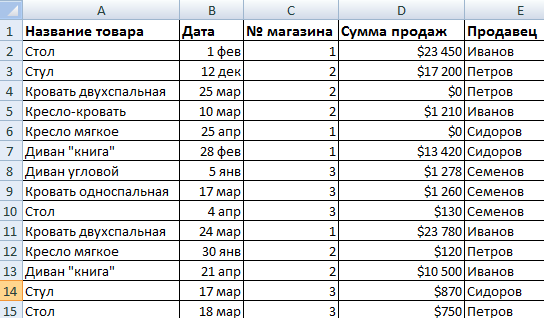
У нас есть тренировочная таблица с данными: Каждая строка дает нам исчерпывающую информацию об одной сделке: в каком магазине были продажи; какого товара и на какую сумму; кто из продавцов постарался; когда (число, месяц). Если это огромная сеть магазинов и продажи идут, то в течение одного квартала размер таблицы станет ужасающим. Проанализировать данные в сотне строк будет очень сложно. А на составление отчета уйдет не один день. В такой ситуации сводная таблица просто необходима. Создам отчет с помощью мастера сводных таблиц.
Сводные таблицы необходимы для суммирования, анализа и представления данных, находящихся в «больших» исходных таблицах, в различных . Создавайте сводные таблицы в Excel: они упрощают анализ, изучение и представление данных. Выберите рекомендуемую сводную таблицу или . Продвинутые настройки сводных таблиц, которые отображают их широкие возможности при. Готовый отчет можно форматировать, изменять. Для учета проданного в Excel заполняется вот такая таблица. Для построения сводной таблицы в Microsoft Excel 2013 вам необходимо.
В новых версиях Excel он почему- то спрятано глубоко в настройках: Выберите «Файл»- «Параметры»- «Панель быстрого доступа». В выпадающем списке левой колонки: «Выбрать команду из» укажите «Все команды».
В левой колонке найдите по алфавитному порядку и выделите: «Мастер сводных таблиц и диаграмм». Нажмите на кнопку между колонками: «Добавить» чтобы инструмент переместился в правую колонку и нажмите ОК. Теперь инструмент находится в панели быстрого доступа, а значит всегда под рукой. Ставим курсор в любом месте таблицы с данными. Вызываем мастер сводных таблиц, нажимая на соответствующий инструмент, который теперь уже расположенный напанели быстрого доступа. На первом шаге выбираем источник данных для формирования сводной таблицы.
Нажимаем «Далее». Чтобы собрать информацию в сводный отчет из нескольких листов, выбираем: «в списке или базе данных Microsoft Excel». На втором шаге определяем диапазон данных, на основании которых будет строиться отчет. Так как у нас стоит курсор в таблице, диапазон обозначится автоматически. На третьем шаге Excel предлагает выбрать, куда поместить сводную таблицу. Жмем «Готово» и открывается макет.
Нужно обозначить поля для отображения в отчете. Допустим, мы хотим узнать суммы продаж по каждому продавцу. Ставим галочки – получаем: Готовый отчет можно форматировать, изменять. Как обновить данные в сводной таблице Excel? Это можно сделать вручную и автоматически. Сочинение На Тему Астана На Английском Языке С Переводом. Вручную: Ставим курсор в любом месте сводной таблице. В результате становится видна вкладка «Работа со сводными таблицами».
Что делать, если вы построили несколько сводных таблиц на основании одного источника и теперь. Новые возможности сводных таблиц в Excel 2013. А слева Вы увидите готовый отчет. Готовые решения, и макросы VBA под заказ. Макросы и программы для создания сводных таблиц (Pivot table). Интернет-справочник/руководство пользователей сводных таблиц и сводных. Сборник готовых решений самых распространенных проблем и задач, .

Работы с Excel · Программы на VBA. Главная » Готовые решения » Excel » Сводные таблицы .
В меню «Данные» жмем на кнопку «Обновить» (или комбинацию клавиш ALT+F5). Если нужно обновить все отчеты в книге Excel, выбираем кнопку «Обновить все» (или комбинацию клавиш CTRL+ALT+F5). Настройка автоматического обновления при изменении данных: На вкладке «Работа со сводными таблицами» (необходимо щелкнуть по отчету) выбираем меню «Параметры». Открываем «Дополнительные параметры сводной таблицы». Открывается мастер. В разделе «Данные» устанавливаем галочку напротив пункта «Обновить при открытии файла». Теперь каждый раз при открытии файла с измененными данными будет происходить автоматическое обновление сводной таблицы.
Некоторые секреты форматирования. Когда мы сводим в отчет большой объем данных, для выводов и принятия каких- то решения может понадобиться группировка. Допустим, нам нужно увидеть итоги за месяц или квартал. Группировка по дате в сводной таблице Excel: Источник информации – отчет с данными. Так как нам нужна группировка по дате, выделяем любую ячейку с соответствующим значением. Щелкаем правой кнопкой мыши. Из выпавшего меню выбираем «Группировку».
Откроется инструмент вида: В полях «Начиная с» и «По» Excel автоматически проставил начальную и конечную даты диапазона данных. Определяемся с шагом группировки. Для нашего примера – либо месяцы, либо кварталы. Остановимся на месяцах. Получаем отчет, в котором четко видны суммы продаж по месяцам. Поэкспериментируем и установим шаг – «Кварталы». Результат – сводная таблица вида: Если фамилия продавцов для анализа деятельности сети магазинов не важна, можем сформировать отчет с поквартальной прибылью.
Чтобы убрать результаты группировки, необходимо щелкнуть по ячейке с данными правой кнопкой мыши и нажать разгруппировать. Либо выбрать данный параметр в меню «Структура». Работа с итогами. У нас есть сводный отчет такого вида: Видны итоги по месяцам (сделано «Группировкой») и по наименованиям товаров. Сделаем отчет более удобным для изучения.
Как в сводной таблице сделать итоги сверху: «Работа со сводными таблицами» - «Конструктор». На вкладке «Макет» нажимаем «Промежуточные итоги». Выбираем «Показывать все промежуточные итоги в заголовке группы». Получается следующий вид отчета: Уже нет той перегруженности, которая затрудняла восприятие информации. Как удалить промежуточные итоги? Просто на вкладке макет выбираем «Не показывать промежуточные суммы»: Получим отчет без дополнительных сумм: Детализация информации. Огромные сводные таблицы, которые составляются на основании «чужих» таблиц, периодически нуждаются в детализации.
Мы не знаем, откуда взялась сумма в конкретной ячейке Excel. Но можно это выяснить, если разбить сводную таблицу на несколько листов. В марте продано двуспальных кроватей на сумму 2.
Откуда взялась эта цифра. Выделяем ячейку с данной суммой и щелкаем правой кнопкой мыши и выбираем опцию: На новом листе откроется таблица с данными о продажах товара. Мы можем переместить всю сводную таблицу на новый лист, выбрав на вкладке «Действия» кнопку «Переместить». По умолчанию в сводную таблицу помещается абсолютно вся информация из того столбца, который мы добавляем в отчет. В нашем примере – ВСЕ товары, ВСЕ даты, ВСЕ суммы и магазины. Возможно, пользователю не нужны некоторые элементы. Они просто загромождают отчет и мешают сосредоточиться на главном.
Уберем ненужные элементы. Нажимаем на стрелочку у названия столбца, где будем корректировать количество информации. Выбираем из выпадающего меню название поля. В нашем примере – это название товара или дата. Мы остановимся на названии.
Устанавливаем фильтр по значению. Исключим из отчета информацию по односпальным кроватям – уберем флажок напротив названия товара. Жмем ОК – сводная таблица меняется.
Статьи
- Чертежи Ch 701
- Руководство По Производству Бетонных И Железобетонных Работ В Зимних Условиях
- Комерційна Діяльність Криковцева
- Тесты По Математике 4 Класс С Ответами Петерсон
- Соболезнования О Потере Отца
- Телефонный Справочник Рудный Казахстан Скачать
- Вектор Программа Для Рисования Скачать Бесплатно
- Бизнес План 1С Франчайзи
- Клиент Банк Белагропромбанк Инструкция
- Руководства По Эксплуатации Hyundai Accent Verna
- Программа Для Восстановления Фото С Телефона
- Блажевич Школа Игры На Тромбоне Скачать
- Инструкция По Установке Парктроника Самостоятельно В Hyundai Sonata V