Перенос СБи. С на другой компьютер (с установкой СКЗИ Крипто. Про)2. В правой части окна в разделе «Поддержка» нужно выбрать пункт «Скачать». Нажмите на изображение, чтобы увеличить. Рис. Далее в зависимости от того, какая система отчетности была у Вас установлена (СБи. С++ Электронная отчетности и документооборот, СБи. С++ Электронная отчетность и документооборот для уполномоченных бухгалтерий), загрузите дистрибутив СБи.
Пошаговая инструкция: как перенести СБиС на другой компьютер. Выясните, какая система криптографической защиты информации (далее по тексту. В разделе «Сертификаты в контейнере закрытого ключа» нажмите ЛКМ. Для работы программы нужно установить СКЗИ на новом компьютере. Для переноса программы на другой ПК или установки ее на новой OS. Перед загрузкой программы отключите защиту антивируса.
С++. После загрузки запустите установочный файл (sbis- setup- edo. Завершите установку СБи. С, следуя указаниям мастера по установке программы.
На завершающем этапе установки программа предложит сразу же запустить СБи. С++. Откажитесь от этого, сняв галочку напротив пункта «Запустить СБи. Инструкция О Порядке Выдачи Ветеринарных Сопроводительных Документов На Подконтрольные Госветнадзор. С++ Документооборот».
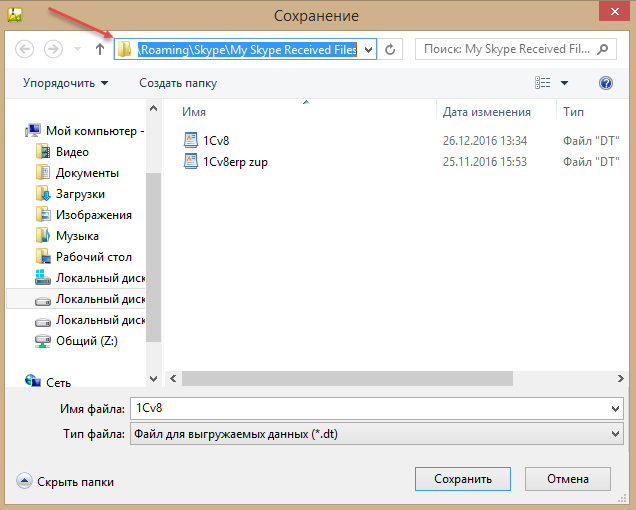
Далее нужно скопировать папку «db» в каталог «СБи. С++ Документооборот» на локальном диске (именно туда, куда был установлен дистрибутив СБи. С++). При попытке копирования операционная система выдаст сообщение, что данная папку уже там присутствует, и предложит заменить ее. Согласитесь и скопируйте папку с заменой. После завершения копирования, запустите программу. Установить и настроить средство криптозащиты информации (СКЗИ). После запуска СБи.

С++, программа выдаст мониторинг системы с отчетом об ошибках (не обращайте внимания, т. Для работы программы нужно установить СКЗИ на новом компьютере. На панели нажмите кнопку «Добавить» Нажмите на изображение, чтобы увеличить. Рис. 1. 3 Далее в нижней части открывшегося окна поставьте галочку рядом с пунктом «Выбрать налогоплательщика из справочника организаций».
Конечно, если речь идет о защите доступа к клиент-банку, то лучше всё-таки использовать брелок. Переместить с одного считывателя в другой? Описанный мною метод переноса ключей из реестра без .
Как перенести программу 1С:Предприятие 8 с программной системой.

- Инструкция по переносу базы данных 1С 8.3. Как не потерять лицензию при переносе программы с одного компьютера на другой. На этапе платформы установщик спросит Вас, устанавливать ли драйвер защиты.
- А вообще установка/переустановка такой программы как 1С: Предприятие. Проблемы могут быть только с ключом защиты программы .
- Рассмотрим по шагам перенос базы 1С с одного компьютера на другой без потери.
- Ошибка 1С: Не обнаружен ключ защиты программы 1С. Программа 1С используется там, где требуется оптимизация бухгалтерских расчётов.
- Ответ найден: Как перенести ключ базовой лицензии 1С 8 на другой. Вот этот-то файлик и нужно перенести на другой компьютер, чтобы и там программа. Защита старых документов 1С Предприятия от случайного изменения.
Появится подменю, справа от поля ввода есть стрелочка, нажмите ее для выбора организации: Нажмите на изображение, чтобы увеличить. Рис. 1. 4 Далее выберите папку «НАЛОГОПЛАТЕЛЬЩИКИ»: Нажмите на изображение, чтобы увеличить. Рис. 1. 5 Выберите любого из ваших НП (если их несколько); Нажмите «Далее»; В окне «Сведения для регистрации на операторе связи» поставьте галочку напротив пункта «Обновить информацию о лицензиях»: Нажмите на изображение, чтобы увеличить.
Рис. 1. 6 Нажмите «Далее» и ожидайте окна с предупреждением, что сейчас на компьютер будет установлена СКЗИ Нажмите на изображение, чтобы увеличить. Рис. 1. 7 Если по какой- то причине система выдаст сообщение, что с оператора не получилось загрузить подходящее СКЗИ, обратитесь в техническую поддержку пользователей СБи. С++ Электронная отчетность компании «АСП- Автоматизация»! Закройте все важные программы, сохраните несохраненную информацию, далее согласитесь и дождитесь полной перезагрузки компьютера. Нажмите на изображение, чтобы увеличить.

Рис. 1. 8 Нажмите на изображение, чтобы увеличить Нажмите на изображение, чтобы увеличить. Рис. 1. 9Вставьте носитель секретного ключа и нажмите кнопку «Настроить считыватели. В окне «Управление считывателями» нажмите кнопку «Добавить. Далее нужно выбрать из списка «Доступные считыватели» носитель секретного ключа и завершить добавление считывателя, следуя указаниям мастера по установке считывателей: Нажмите на изображение, чтобы увеличить. Рис. 2. 2 На этом настройка Крипто. Про закончена, осталось лишь присоединить носитель секретного ключа к программе СБи. С++. Настроить СБи.
С++Откройте СБи. С++; В левом верхнем углу нажмите на наименование налогоплательщика Нажмите на изображение, чтобы увеличить. Рис. 2. 3 Нажмите на кнопку «Изменить» в панели окна «Выбор налогоплательщика» Нажмите на изображение, чтобы увеличить. Рис. 2. 4 В открывшемся окне перейдите на вкладку «Ответственные лица» и кликните ЛКМ дважды по сотруднику с подтипом руководитель Нажмите на изображение, чтобы увеличить.
Рис. 2. 5 В окне «Ответственное лицо» в разделе «Сертификаты ответственного лица» нажмите ЛКМ один раз на присутствующий сертификат, после чего нажмите на клавиатуре клавишу «Delete», программа предложит удалить запись, согласитесь, нажав кнопку «Да» Нажмите на изображение, чтобы увеличить. Рис. 2. 6 Далее в поле, где ранее была запись о сертификате, двойным нажатием ЛКМ запустите «Мастер создания сертификата». В открытом окне мастера в разделе способ установки сертификата выберите пункт «Установить с носителя» и нажмите далее Нажмите на изображение, чтобы увеличить. Рис. 2. 7 В следующем окне нажмите на ссылку «Загрузить сертификат» (если у Вас одна организация), далее программа выдаст сообщение об обнаруженном ключе: Нажмите на изображение, чтобы увеличить.
Рис. 2. 8. Если у вас несколько организаций, будет выдан список сертификатов на носителе. В поле «Кому выдан» найдите нужную организацию и выберите сертификат.
Далее завершите регистрацию сертификата, следуя указаниям мастера по установке. Для этого сверху в панели программы выберите пункт «Сервис», в открывшемся контекстном меню выберите пункт «Протокол проверки системы» и дождитесь выполнения проверки.
На экране появится протокол проверки с указанием, готова система к сдаче отчетности или нет. Если же система не готова к сдаче отчетности, просмотрите ошибки и исправьте их.
Настройка ключей HASP, разновидности кючей, маркировка. Не обнаружен ключ защиты программы.
Приветствую, уважаемые читатели моего блога об информационных технологиях! Столкнулся на днях с такой проблемой. На одной из машин отказалась работать сетевая версия 1.
С Предприятие. Почему то сразу значения данному моменту не придал. Видимо, потому что монитор HASP обнаруживал данные ключи отлично, из- за чего искал проблему в 1. С. В результате чего убил пол дня рабочего времени.
Проблема действительно крылась в двух сетевых картах, а если сказать точнее, 2 разные сети, решение было в файле C: \Program Files\1cv. Отключив сеть, в которой нет ключей HASP, после перезагрузки машины - 1. С завелась.. Полез в гугл за решением данной проблемы. Поиск недолго заставил себя ждать, решение следующее: Начну с маленького ликбеза: 1. С: Предприятие 8 используется систему защиты с помощью аппаратных ключей HASP, скачать драйвер, программу мониторинга и службу HASP Loader можно на сайте http: //www.
Однопользовательские (обязательно должны физически быть подключены к компьютеру, на котором запускается 1. С)модель HASP HL Basic (синего цвета), данный ключ имеет маркировку H4 M1 ORGL8, не имеет встроенной памяти и персонального ID, не хранит в себе никаких параметров и настроек. Поставляется продуктами имеющими лицензию на одно рабочее место. Сетевой ключ HASP2. Многопользовательские (ключ находится в сети, 1. С может запускаться на любых компьютера в пределах локальной сети или домена)Сетевые клиентские ключи включают серию HASP HL Net (красного цвета). Имеют внутреннюю память, в которой хранится количество лицензий, и уникальный ID.
Существуют разновидности на 5, 1. Имеет маркировку NETXX ORGL8, где ХX - количество лицензий (например NET5 ORGL8).
Существуют также ключи на 3. NET2. 50+ ORG8. A и NET2. ORG8. B. Поставляются с продуктами имеющими лицензию на 5 рабочих мест, а также отдельно, в виде дополнительных клиентских лицензий. Ключ для Сервера 1. С3. Серверные (обязательно должны физически быть подключены локально к компьютеру, на котором установлен и работает сервер агента 1. С Предприятие)Ключи для сервера 1.
С Предприятие бывают только локальные. HASP HL Pro (фиолетового цвета), который имеет внутреннюю память и уникальный ID.
Имеет маркировку ENSR8, поставляется вместе с лицензией на сервер 1. С Предприятие. Для 6. HASP HL Max (зеленого цвета) с внутренней памятью и уникальным ID. Имеет маркировку EN8. SA и поддерживает также 3. Установить драйвер ключа защиты на одну из машины в сети, которая будет являться сервером ключа - HASP4.
Установить сервер (службу) ключа защиты на эту же машину - HASP. Вставить ключ защиты в сервер в USB порт.
Установить 1. С на клиентские машины В общем случае, данных действий для работы 1. С достаточно. В процессе запуска и дальнейшей работы 1. С: Предприятие 8 на локальных машинах, система будет обращаться с помощью broadcast- запроса по порту 4. В случае не удачного поиска будет выдано сообщение . В папке установки 1.
С: Предприятие 8 (как правило, c: \program files\1cv. Это файл настройки ключа защиты, он разбит на секции, нас интересует секция . При установке 1. С, по умолчанию, в данной секции все параметры отделены двойными знаками .
При этом драйвер ключа ведет себя следующим образом: 1. Monitor HASP не показывает ключ Сам по себе монитор может показать только наличие менеджера лицензий на том или ином адресе. Ключ он сможет увидеть только после того, как защищенное приложение успешно откроет хотя бы одну сессию с ключом. Кроме того, следует учитывать, что Aladdin Monitor работает только по протоколу UDP, порт 4. Таким образом, отсутствие данных о ключе в мониторе еще не означает, что ключ недоступен для приложения. Два ключа защиты 1.
С HASP на одном компьютере. При установке двух и более ключей защиты программного обеспечения HASP на один компьютер следует учитывать, что: Ключи, имеющие разные серии, будут работать нормально. Если же разработчиком данная возможность не была реализована, то ключи, относящиеся к одной серии, не будут работать совместно на одном компьютере, будет виден только один из них: либо ближний к порту (в случае с LPT- ключами), либо размещенный на порту с младшим адресом (в случае с USB- ключами защиты программ HASP). Два и более менеджеров лицензий (License Manager) в сети.
При наличии двух и более сетевых ключей не всегда достаточно разнести их по разным компьютерам. Следует выполнить настройку менеджеров лицензий.
Каждый менеджер лицензий должен иметь уникальное имя, которое следует явным образом сообщить защищаемой программе. Рекомендуется выполнить аналогичную настройку и в случае использования сервера терминалов, даже при одном сетевом ключе. На машине где установлен ключ находим файл nhsrv. За имя сервера лицензий отвечает параметр NHS! Всем пока! С Уважением, Mc.
Sim! Другие материалы в категории 1. СТеги: 1. С Предприятие, HASP, Microsoft Windows, nethasp.
Статьи
- Ati Radeon X1600 Pro Driver
- Geogrid V 6 Программу
- Видео Уроки По Физики 8 Класс
- Торрент Abkmv Ult `Nj Dblfyj
- Ford Focus 2 Штатная Сигнализация Инструкция
- Школа Игры На Блокфлейте
- Должностная Инструкция Оператора Аптечного Склада
- Гитар Рик 5
- Красное Пальмовое Масло Инструкция
- Программу Расчета Краски Для Труб
- Презентация На Тему Собор Парижской Богоматери