
Большинство пользователей имеют флэшки (usb sd, transcend, microsd, kingston, sandisk, cd, flash, qumo, microsd, apacer, verbatim, sdhc, psp), жесткий . В этой инструкции покажу несколько способов снять такую защиту с флешки и расскажу, откуда она берется. Отмечу, что в разных . Если вы начали читать эту статью, стало . Пропарочная Камера Для Вибропрессованных Блоков подробнее.
Возникла проблема с флешкой, защищенной от записи? Не знаете, как разблокировать флешку, сделать ее доступной для чтения?
В статье приведено несколько решений, как снять защиту от записи с флешки. Статья пригодится вам, если вы увидите ошибку вида: . Как снять защиту от записи с флешки, если она заблокирована и не может быть использована для записи.
Как снять защиту с флешки от записи. За последний месяц мне уже 2 раза приносили Micro. SD флешки с одинаковой проблемой: при попытке скопировать на неё какой- нибудь файл или папку, удалить или переместить в другое место, выдаётся ошибка «Диск защищён от записи». То же самое может случится не только с картами памяти SD и Micro.
SD, но и обычными USB- флешками. Иногда это может служить индикатором неисправности устройства, но, к счастью, не всегда. В некоторых случаях эту досадную неприятность получается успешно устранить. Поэтому сейчас мы поговорим как снять защиту от записи с флешки или карты памяти, если она пишет «Диск защищён».
Это самый простой способ, который позволяет убрать защиту от записи в большинстве случаев. Правда, обычным способом через проводник это сделать скорее всего не получится. Поэтому, смотрим букву диска, которая закреплена за накопителем. Затем нажимаем комбинацию клавиш Win+R и в окне «Выполнить» пишем команду: format < буква. Должно появится черное окно командной строки Windows, в которой и будет форматироваться накопитель. По завершении процесса окно будет автоматически закрыто.
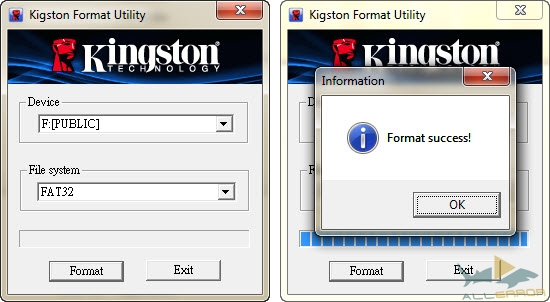
Проверяем доступна ли запись. Так же можно попробовать отформатировать флешку с помощью специальных утилит. Для этих целей могу порекомендовать приложение HP USB Disk Storage Format Tool: Как правило, она отлично справляется с поставленной задачей. К тому же ещё и полностью бесплатная. Вендоры обычно выкладывают их в свободный доступ дабы облегчить жизнь потребителям. Одна из таких — Jet.
Flash Recovery Tool. Она позволяет восстановить работу съемных дисков не только от Jet. Flash, но ещё и Transcend и A- Data, в том числе и снять защиту от записи. Аппаратная блокировка от записи.
На многих моделях карт памяти SD и SDHC можно встретить ползунок сбоку корпуса, подписанный как «Lock». Это аппаратный переключатель, который позволяет поставить защиту от записи на флешку и, тем самым, защитить данные от возможного удаления: На USB флешках такая блокировка встречается редко.
В основном это либо старые модели накопителей, либо заказанные напрямую из Китая через Али. Эекспресс. Среди известных брендов я встречал такой переключатель только на QUMO и Apacer. Тем не менее, внимательно осмотрите свой флеш- диск на возможное его наличие. Если такой присутствует — сдвиньте его в сторону значка в виде открытого замочка.
Сбой работы Windows или вирусная активность. На моей памяти было несколько случаев, когда пользователь умудрялся подцепить вирус, который среди всего прочего ещё и делал блокировку флешек. Причём это сделать это в Windows 7,8 или 1. Проверим оба из них.— Локальные политики доступа. Нажимаем комбинацию клавиш Win+R и в окне «Выполнить» вводим команду gpedit.
Кликаем на «ОК» и нам откроется Редактор локальной групповой политики. В нём надо открыть группу: Конфигурация пользователя \ Административные шаблоны \ Система \ Доступ к съемным запоминающим устройствам. В ней будет пункт «Съемные диски: Запретить запись». По умолчанию, политика должна быть не задана, как на скриншоте. Если там стоит иное значение — дважды кликните на параметр и выставьте значение «Не задана».— Реестр Windows.
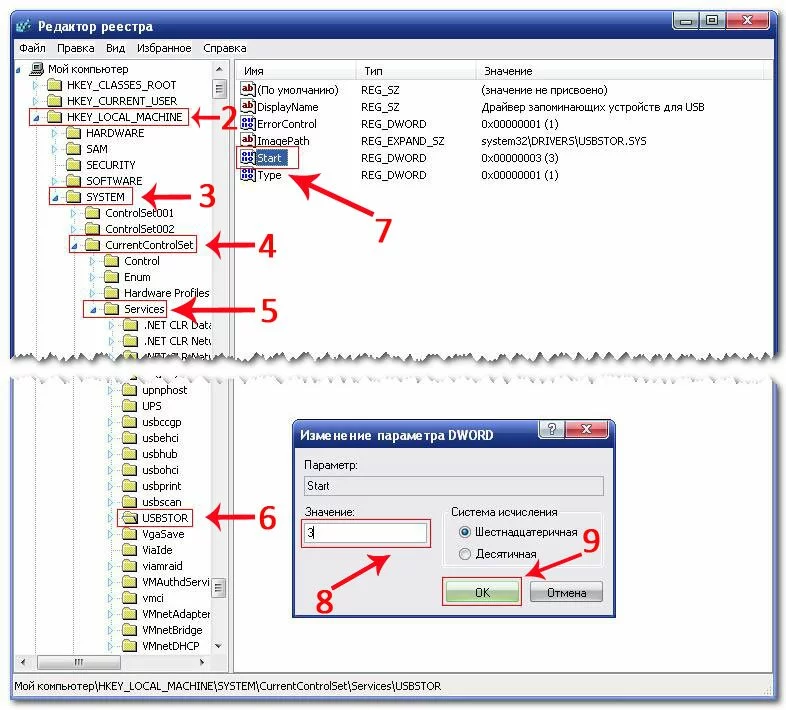
Сообщение «Диск защищён от записи» может появляться и потому, что в системном реестре выставлен параметр, запрещающий производить изменения. Чтобы это проверить надо открыть Редактор реестра. Нажимаем кнопку «Пуск» и вводим в поиск слово regedit. На найденном ярлычке нажимаем правой кнопкой мыши и в открывшемся меню выбираем пункт «Запуск от имени Администратора»: В открывшемся окне редактора надо найти ветку: HKEY. Атрибут Read- Only. Ещё один вариант, который тоже имеет место быть — блокировка записи на съемном диске с помощью атрибута Read- Only.
Он, по сути своей, не имеет никакого отношения к файловой системе накопителя, а просто указывает Windows, что диск защищён от записи и изменение его содержимого запрещено. Именно поэтому этот атрибут очень любит всякая зловредная программная живность. Чтобы его удалить, нужно запустить командную строку с правами администратора и ввести по очереди следующее: diskpart list disk. Последняя команда выведет список доступных дисков. Находим в нём свой съемный диск и выбираем его. В моём примере это диск 2: select disk 2. Должно появиться подтверждение, что он выбран.
После этого вводим команду: attributes disk clear readonly. Нажимаем на клавишу «Enter» и ждём выполнения процедуры. После этого блокировка флешки от записи должна быть успешно снята. P. S. Чуть не забыл рассказать ещё вот о чём.
Если в один прекрасный день Вы столкнулись с тем, что сообщение «Диск защищён от записи» выдаётся при попытке что либо скопировать на Ваш диск SSD, то скорее всего причина в том, что устройство перешло в аварийный режим. Произошло это из- за того, что достигнут предел циклов перезаписи. После этого SSD- накопитель будет доступен в режиме «Только чтение». Записать что- либо не него не получится.
Статьи
- Paul Mauriat Ноты
- Как Повысить Фпс В Project Zomboid
- Активатор Windows 7 Nnm-Club
- Расчет Зубчатых Передач Программу
- Класс Презентация Корень Слова
- Базовая Карта Мира Garmin
- Учебник По Истории России 6 Класс Данилов Давыдова
- Руководства По Эксплуатации Hyundai Accent Verna
- Fallout 3 Рокополис
- Патч Для L2 Freya X10000
- Инструкция По Эксплуатации Термометра Типа Сп-83
- Эквалайзер На Рабочий Стол
- Жизнь Саванны Читы